시작 전 준비
앱 설치, 실습 폴더 내려받기, 첫 폴더 열기(그림 포함)
전체 순서
| 단계 | 할 일 | 끝나면 |
|---|---|---|
| 0 | Claude 데스크톱 앱 설치 (교육 전날까지) | 앱이 열리고 로그인됨 |
| 1 | 실습 폴더 ZIP 내려받기 | 다운로드 폴더에 kimm-lab-main.zip |
| 2 | 압축을 풀어 C:\work 에 두기 | C:\work\kimm-lab-main 폴더 |
| 3 | 폴더 이름을 kimm 으로 바꾸기 | C:\work\kimm 폴더 |
| 4 | 파이썬이 있는지 확인 | python --version 에 버전이 나옴 |
| 5 | 앱에서 Code 탭과 폴더 열기 | Code 탭, 로컬, 권한 모드 수동 |
0단계. Claude 데스크톱 앱 설치 (교육 전날까지)
오후 실습은 모두 Claude 데스크톱 앱의 Code 탭에서 합니다. 미리 설치하고 기관 계정으로 로그인해 둡니다.
- 브라우저에서 아래 주소를 엽니다.
https://claude.com/download
- Windows용 다운로드 를 누릅니다. ARM 노트북(Snapdragon 등)이면 옆의
Windows(arm64)를 고릅니다.
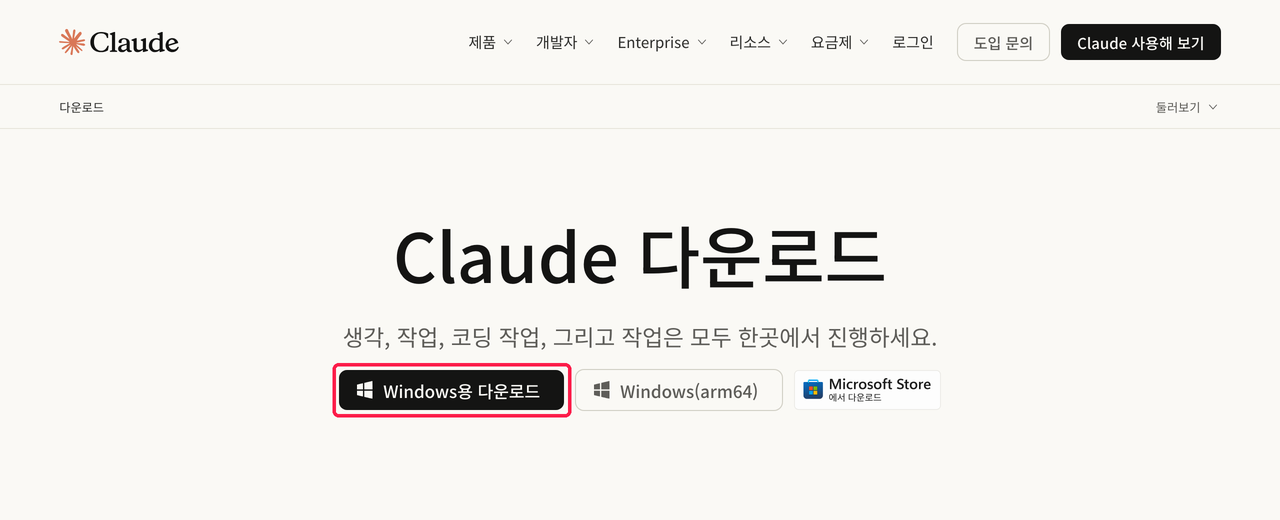
- 받은 설치 파일(
다운로드폴더)을 두 번 눌러 설치합니다. - 앱을 열고 기관 계정으로 로그인합니다. 위쪽에 Code 탭(
</>아이콘)이 보이면 됩니다. 안 보이면 계정 좌석 문제일 수 있으니 강사에게 알려 주세요.
1단계. 실습 폴더 ZIP 내려받기
- 브라우저(Chrome, Edge)에서 아래 주소를 엽니다.
https://github.com/axwith/kimm-lab
- 파일 목록 오른쪽 위의 초록색
Code버튼을 누릅니다.
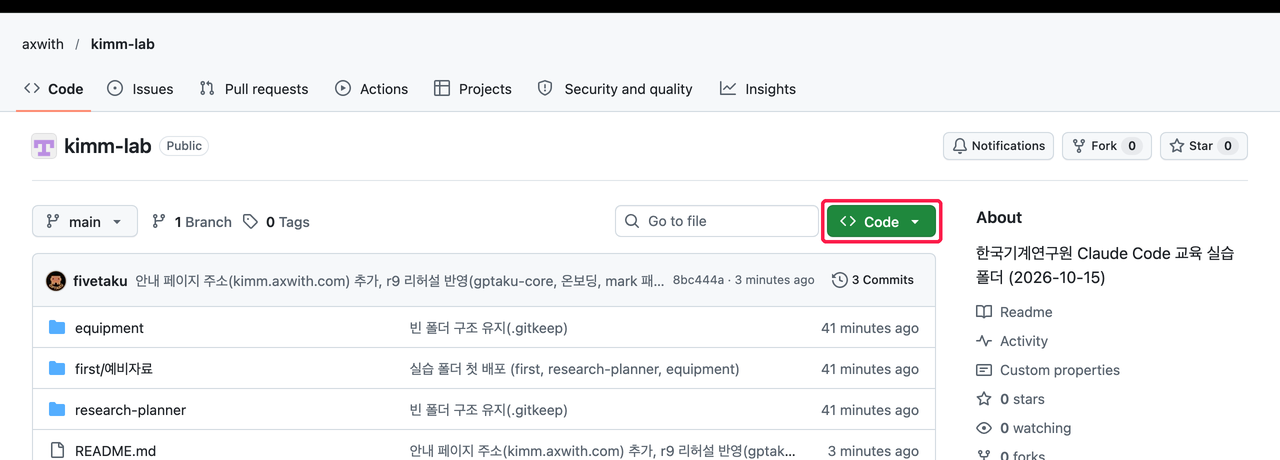
- 펼쳐진 메뉴 맨 아래
Download ZIP을 누릅니다.
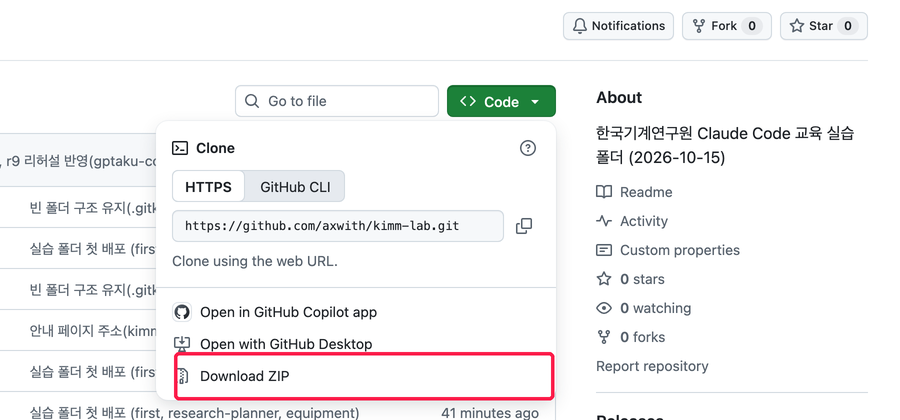
- 브라우저 아래나 오른쪽 위에 다운로드 표시가 나옵니다.
kimm-lab-main.zip이다운로드폴더에 저장됩니다.
GitHub 회원 가입이나 로그인은 필요 없습니다.
2단계. 압축 풀기
- 파일 탐색기를 열고(키보드
Windows 키 + E) 왼쪽에서 다운로드 를 누릅니다. kimm-lab-main.zip을 마우스 오른쪽 버튼으로 누르고 모두 압축 풀기... 를 고릅니다.- "압축을 풀 대상 폴더 선택" 칸의 내용을 지우고 아래처럼 바꿉니다.
C:\work
- 압축 풀기 를 누릅니다.
C:\work폴더가 없으면 새로 만들어집니다.
끝나면 C:\work 안에 kimm-lab-main 폴더가 하나 생깁니다.
대상 칸을 바꾸지 않고 그냥 풀면
다운로드\kimm-lab-main\kimm-lab-main처럼 폴더가 두 겹으로 생깁니다. 이 경우 안쪽kimm-lab-main폴더를C:\work로 옮기면 됩니다.
3단계. 폴더 이름 바꾸기
- 탐색기 주소창에
C:\work를 입력하고Enter를 누릅니다. kimm-lab-main폴더를 오른쪽 버튼으로 누르고 이름 바꾸기 를 고릅니다(Windows 11은 메뉴 위쪽의 이름 바꾸기 아이콘).- 이름을
kimm으로 바꿉니다.
이렇게 되면 맞습니다.
C:\work\kimm\
├─ first\              실습 1 (빈 폴더, 예비자료만 있음)
├─ research-planner\   실습 2·3·4 (연구 기획 공간)
├─ equipment\          더 해 보기 E (모의 장비)
├─ README.md
├─ TROUBLESHOOTING.md  막힐 때 대응표
└─ requirements.txt
한글이 들어간 경로(바탕 화면, 문서)에는 두지 않습니다. 파이썬과 훅이 한글 경로에서 실패할 수 있습니다.
받은 ZIP 파일은 지우지 않고 다운로드 에 그대로 둡니다. 실습 중에 폴더가 망가지면 C:\work\kimm 을 지우고 2~3단계를 다시 하면 처음 상태로 돌아갑니다. 앱의 되돌리기 기능은 명령 실행으로 바뀐 파일을 복원하지 못하기 때문에, 이 ZIP이 백업 역할을 합니다.
4단계. 파이썬이 있는지 확인
실습 폴더의 기록 훅과 검사 스크립트가 python 명령으로 돕니다. 파이썬 설치만 미리 확인합니다. 그래프에 필요한 패키지(matplotlib 등)는 실습 중에 Claude Code가 필요할 때 승인 창을 띄우고 설치합니다.
- 시작 메뉴에서
powershell을 검색해 Windows PowerShell 을 엽니다. - 아래를 붙여 넣고
Enter를 누릅니다.
python --version
Python 3.x.x가 나오면 끝입니다.- 아무것도 안 나오거나 Microsoft Store가 열리면 python.org에서 Python 3.12 Windows 설치 파일(64-bit)을 받아 설치합니다. 설치 첫 화면에서 Add python.exe to PATH 를 꼭 체크합니다. 설치 후 PowerShell 창을 닫고 다시 열어 확인합니다.
실습 중 패키지 설치가 인증서 오류(CERTIFICATE_VERIFY_FAILED)나 시간 초과로 실패하면 사내 프록시 문제입니다. 손을 들어 주세요. 실습 1은 예비 자료로 진행할 수 있습니다.
5단계. 앱에서 Code 탭과 폴더 열기
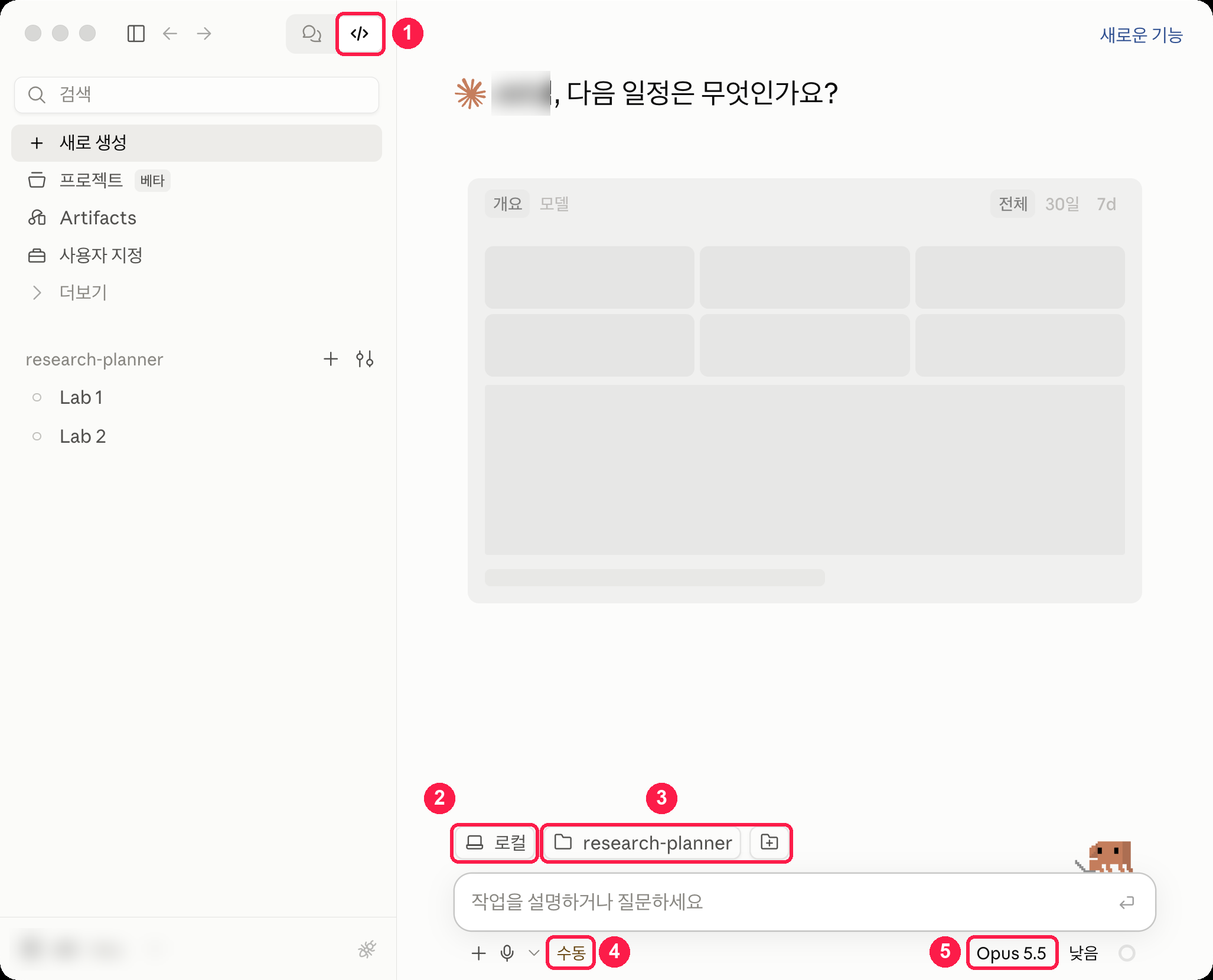
| 번호 | 할 일 |
|---|---|
| 1 | 위쪽의 Code 탭(</>)을 누릅니다 |
| 2 | 실행 환경이 로컬 인지 봅니다 |
| 3 | 폴더 버튼을 눌러 C:\work\kimm\first 를 고릅니다. 실습 2부터는 C:\work\kimm\research-planner 를 고릅니다 |
| 4 | 권한 모드를 수동(매번 묻기)으로 맞춥니다 |
| 5 | 모델은 중간 등급(예: Sonnet)으로 고릅니다. 최상위 모델은 오후 동안 사용 한도에 닿을 수 있습니다 |
강사 맥 화면이라 모양이 조금 다를 수 있지만 Windows도 같은 위치에 있습니다. 폴더를 고르면 실습 1을 시작할 준비가 끝납니다.
git을 쓰는 분
1~3단계 대신 PowerShell에서 한 줄로 받을 수 있습니다.
git clone https://github.com/axwith/kimm-lab C:\work\kimm
오늘 지킬 것
- 공개 자료와 가상 자료만 씁니다. 기관 내부 문서, 미공개 데이터·시험 결과, 장비 정보, 과제명, 개인정보는 넣지 않습니다.
- 넣은 파일과 요청문은 처리를 위해 Anthropic 서버로 갑니다.
- 승인 창이 뜨면 바로 누르지 않습니다. 어떤 도구가, 어디에, 무엇을 하려는지 읽고 고릅니다.
- 숫자가 나오면 직접 확인할 곳(원문 링크, API 주소)을 함께 받습니다.
다음
강의 자료와 링크 → · 바로 시작하려면 실습 1 →
강의 자료와 링크
오전·오후 덱 PDF, 오전 영상 원본, 공개 자료 출처
강의 자료
| 자료 | 내려받기 |
|---|---|
| 오전 강의 — Claude Code란, 연구개발 활용 사례, 장비 연동, 피지컬 AI, Jev | KIMM-오전-강의.pdf |
| 오후 실습 가이드 — 실습 1~4, 더 해 보기, 막힐 때 | KIMM-오후-실습가이드.pdf |
PDF 속 영상은 정지 화면입니다. 화면을 누르거나 아래 원본 주소를 열면 재생됩니다.
오전에 본 영상·자료 원본
| 오전 장 | 내용 | 원본 |
|---|---|---|
| 1부 · 사전 실행 결과 | 공개 진동 시험 데이터(TDMS) | zenodo.org/records/6813857 |
| 3부 · 공개 연동 사례 | 제조사의 계측기 연결 도구 | YouTube |
| 4부 · 발전 흐름 | 종이접기에서 방 정리까지 | YouTube |
| 4부 · 도구 목록 | 주어진 도구 안에서만 움직이는 로봇 | YouTube |
| 4부 · Gemini Robotics 구조 | 계획하는 모델과 움직이는 모델 | YouTube |
| 4부 · 현장 적용 | 계기를 읽는 로봇 | YouTube |
| 5부 · 영상 1·2 | 게임 상태를 글로 넘기면 Jev가 다음 조작을 고름 | 영상 1 · 영상 2 |
| 5부 · 영상 3 | 드론 비행은 코드가, 전술 판단은 Jev가 | 영상 3 |
| 5부 · 영상 4·5 | 로봇 팔이 미리 만든 동작 목록에서 고름 | 영상 4 · 영상 5 |
Jev 영상은 저자 보고와 커뮤니티 데모입니다. 시뮬레이션이 섞여 있고, 제품 성능을 보증하는 자료가 아닙니다.
오후 실습에서 쓰는 공개 자료
주소를 직접 칠 일은 없습니다. 요청문에 이름만 적으면 Claude Code가 찾아갑니다.
| 실습 | 자료 | 출처 |
|---|---|---|
| 실습 1 | 연도별 논문 수 | OpenAlex (공개 학술 DB, CC0) |
| 실습 2 | 강사 공개 자료 5개 | 실습 폴더 research-planner\examples\강사-따라하기\ |
| 실습 2-B | matplotlib 공식 문서 | matplotlib.org |
| 실습 3 | 국가 R&D 공고 | NTIS 국가R&D통합공고 · IRIS 범부처통합연구지원시스템 |
| 실습 2·3 | 플러그인 6종 | github.com/fivetaku/gptaku_plugins |
다음
실습 1. 처음 써 보기
빈 폴더에서 말 한마디로 논문 수 그래프까지
이 실습에서 보는 것
아무 설정도 없는 빈 폴더에서도 말 한마디로 공개 자료를 받아 CSV와 그래프까지 만듭니다. 채팅 창과 달리 결과가 내 폴더에 파일로 남습니다. 그 과정에서 승인 창을 읽는 법, 큰 일은 계획부터 받는 법, 숫자를 원본에서 확인하는 습관을 함께 익힙니다.
| STEP | 하는 일 | 5단계 |
|---|---|---|
| 1 | 폴더 열고 말 걸기 | 질문하기 |
| 2 | 승인 창 읽기 | 만들기 |
| 3 | 계획부터 받고 맡기기 | 기획하기 |
| 4 | 결과 확인하고 고치기 | 검토하기 |
| 5 | 매번 다시 말한 것 적기 | 개선하기 |
STEP 1. 폴더 열고 말 걸기
- 새 세션에서 폴더 선택으로
C:\work\kimm\first를 고릅니다. - 이렇게 보냅니다. 파일 읽기는 묻지 않고 진행됩니다.
이 폴더에 뭐가 있어?
- 이어서 보냅니다. 검색 승인 창이 뜨면 주소를 읽고 허용합니다.
요즘 AI 에이전트 관련 논문이 얼마나 나와?
이렇게 나옵니다 — 폴더 질문과 논문 수 질문의 결과
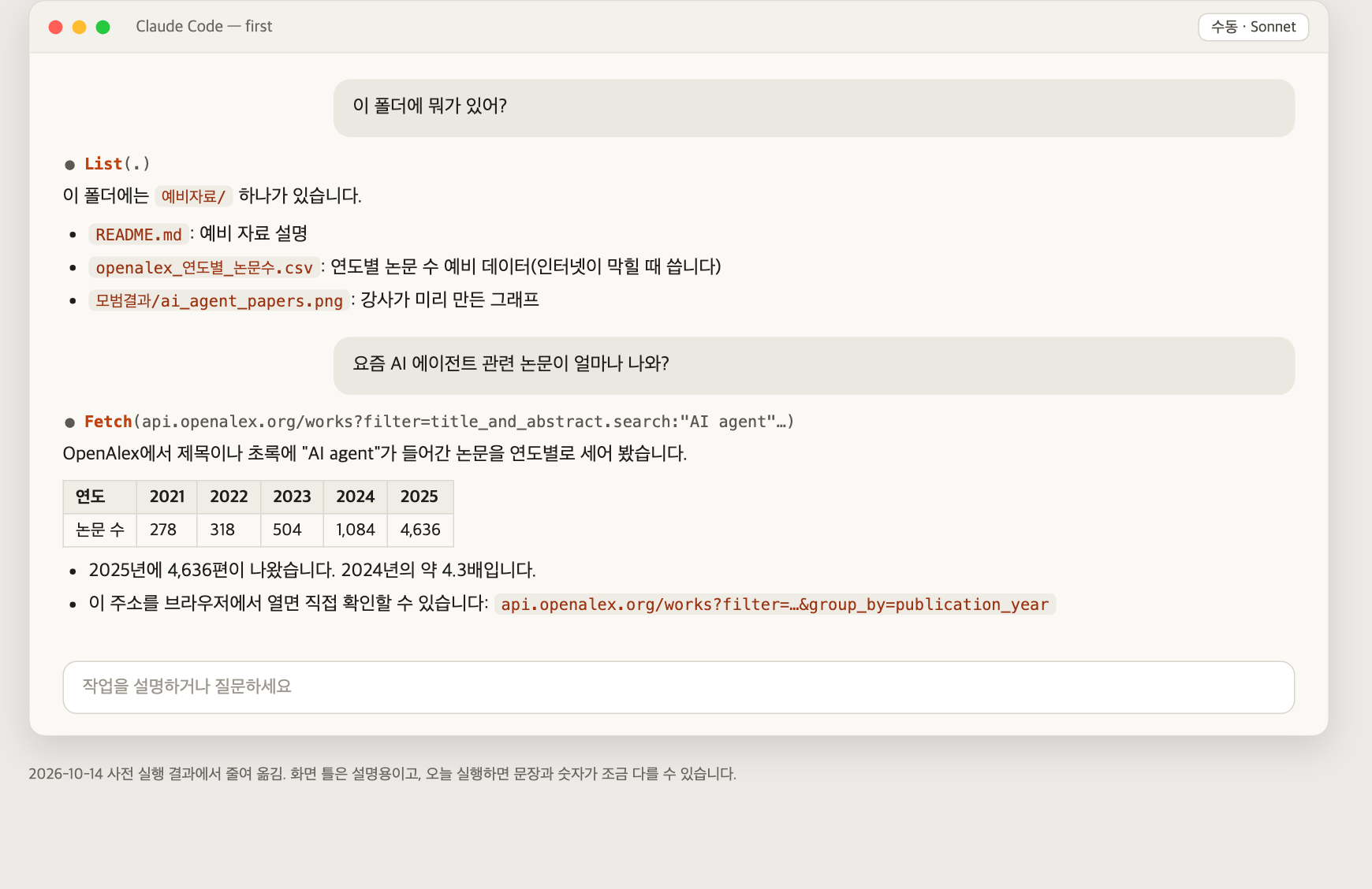
확인할 것: 답에 어디서 찾았는지(주소)가 있습니다.
STEP 2. 승인 창 읽기
- 파일을 만들어 달라고 합니다.
오늘 교육 메모.md 를 만들고 첫 줄에 오늘 날짜와 "Claude Code 첫 실습"이라고 적어 줘
- 승인 창에서 세 가지를 읽습니다. 어떤 도구인지, 대상(파일 경로·명령 원문)이 무엇인지, 선택지가 무엇인지. 허용합니다.
- 이번에는 지워 달라고 하고, 승인 창에서 거부합니다.
메모 파일 지워 줘
오늘은 "이 세션 동안 허용" 대신 한 번씩 허용합니다.
이렇게 나옵니다 — 승인 창에서 만들기는 허용, 지우기는 거부
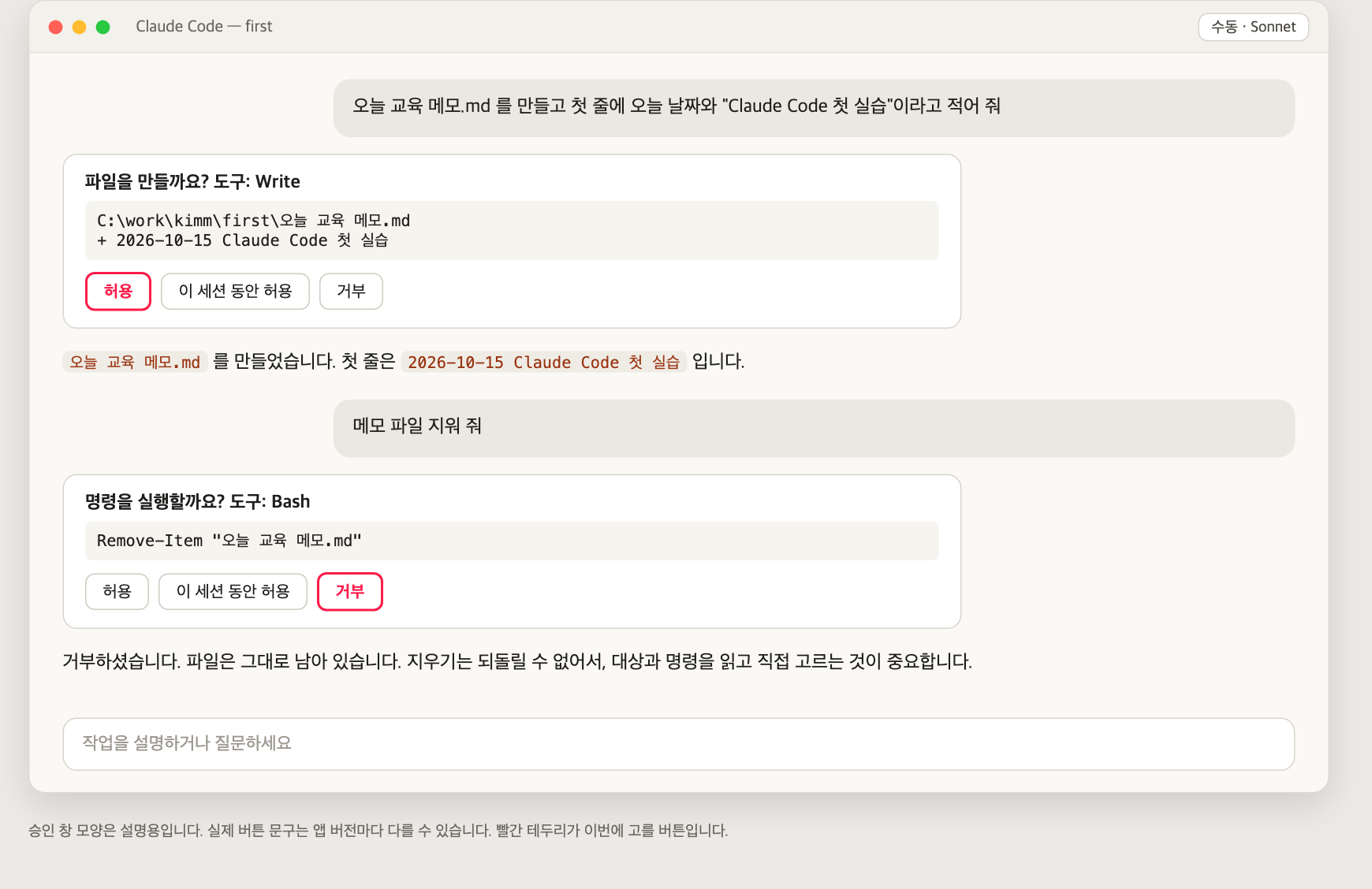
확인할 것: 만들기는 허용해서 파일이 생겼고, 지우기는 거부해서 파일이 그대로 남았습니다.
STEP 3. 계획부터 받고 맡기기
일이 커지면 바로 시키지 않고 계획 → 검토 → 계획 문서 → 구현 순서로 나눠 시킵니다. 권한 모드는 수동 그대로 둡니다. 주제어만 내 주제로 바꿔도 됩니다(예: "care robot").
1. 계획만 먼저 받기
아래 일을 하려고 해. 아직 실행하지 말고, 어떤 자료를 어디서 받아 어떤 파일을 만들지 계획부터 세워 줘. 일: OpenAlex 에서 제목이나 초록에 "AI agent"가 들어간 논문 수를 2015~2025년 연도별로 세어 CSV 와 막대 그래프 PNG 로 만들기. 그래프 글자는 영어로.
2. 계획 검토시키기
이 계획을 검토해 줘. 빠진 것, 틀릴 수 있는 것, 숫자를 내가 직접 확인할 방법이 들어 있는지 짧게 표로 봐 줘.
3. 계획 문서로 저장하기
검토한 내용을 반영해서 계획을 계획.md 로 저장해 줘.
계획.md 를 열어 받아 올 곳, 만들 파일, 확인 방법이 적혀 있는지 봅니다. 고칠 곳이 있으면 말로 고치게 합니다.
4. 계획대로 만들기
계획.md 대로 만들어 줘. 끝나면 가장 많이 늘어난 해, 2025년 논문 수, 숫자를 직접 확인할 API 주소를 알려 줘.
파일 쓰기와 실행 승인 창이 뜨면 읽고 허용합니다.
| 사전 실행 (2026-10-14, 앱 엔진) | |
|---|---|
| 걸린 시간 | 네 요청에 약 3분 |
| 검토에서 잡은 것 | "AI agent" 검색에 복수형 "AI agents" 가 빠질 수 있음 → 먼저 따로 세어 확인 |
| 결과 | 2025년 4,636편(복수형 포함), 1,560편(정확히 "AI agent"만) |
검토 단계가 없었다면 어느 기준으로 센 숫자인지 모른 채 그래프가 나왔을 것입니다. 계획을 문서로 남겨 두면 다음에 같은 일을 시킬 때 계획.md 대로 한마디로 끝납니다.
이렇게 나옵니다 — 계획 → 검토 → 계획.md → 구현
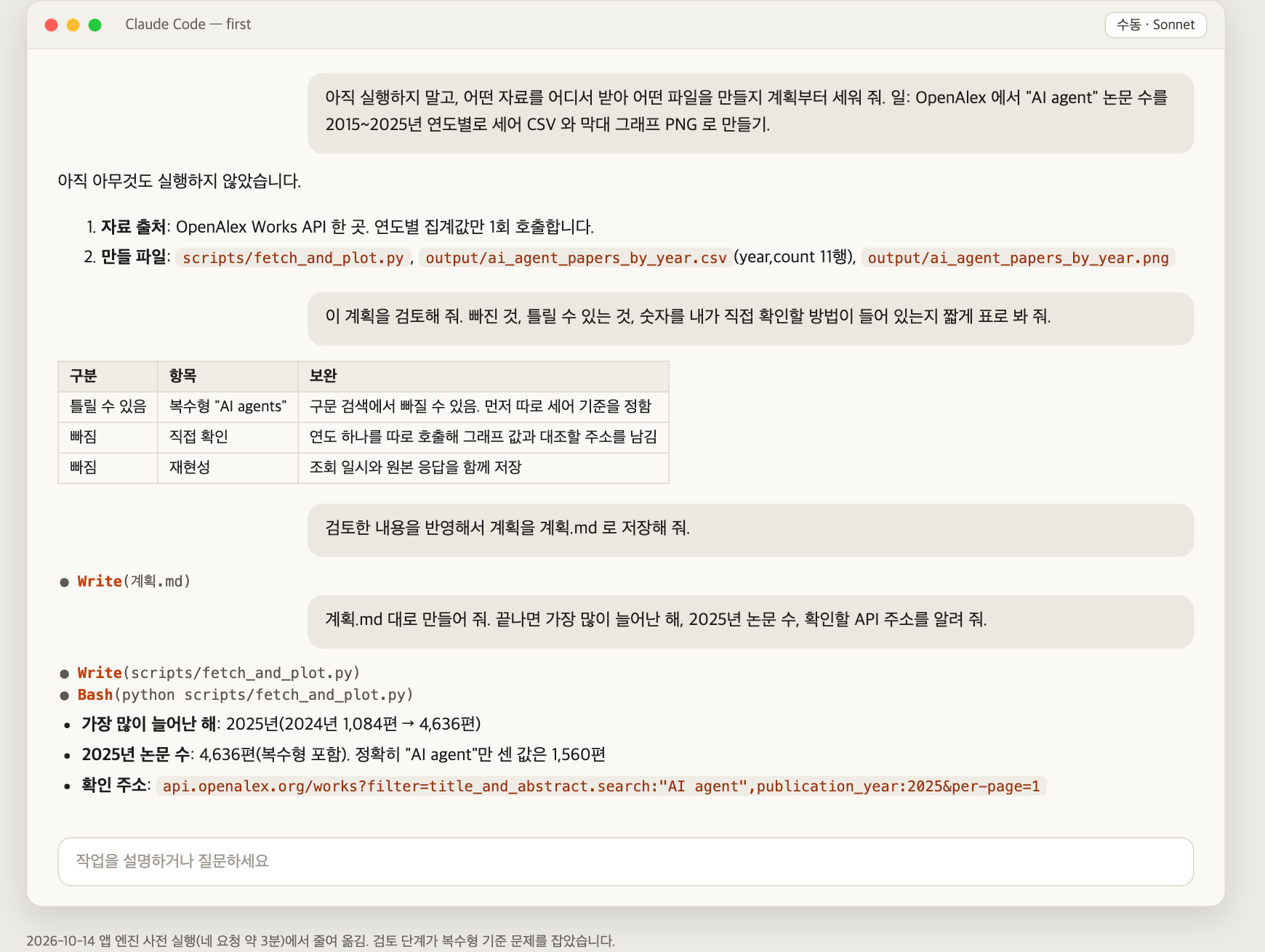
확인할 것: 계획.md 가 생겼고, 검토에서 나온 지적이 계획과 결과에 반영됐습니다.
STEP 4. 결과 확인하고 고치기
- 답에 있는 API 주소를 눌러 엽니다. 2025년
count가 답과 같은지 봅니다. - 그래프 하나를 고쳐 달라고 합니다.
2024년과 2025년 막대만 빨간색으로 바꿔 줘
- 시간이 있으면 주제를 하나 더 넣어 비교합니다.
"delivery robot" 도 같은 방식으로 세서 한 그래프에 선 두 개로 그려 줘
| 사전 실행 값 (2026-10-12) | |
|---|---|
| 가장 많이 늘어난 해 | 2025년 (+3,614편) |
| 2025년 논문 수 | 4,844편 |
OpenAlex는 날마다 갱신되어 오늘 숫자는 조금 다를 수 있습니다. 주소로 직접 확인한 값이 기준입니다. 인터넷이 막히면 이렇게 보냅니다.
예비자료\openalex_연도별_논문수.csv 로 그려 줘
이렇게 나옵니다 — 그래프 고치기와 폴더에 생긴 파일
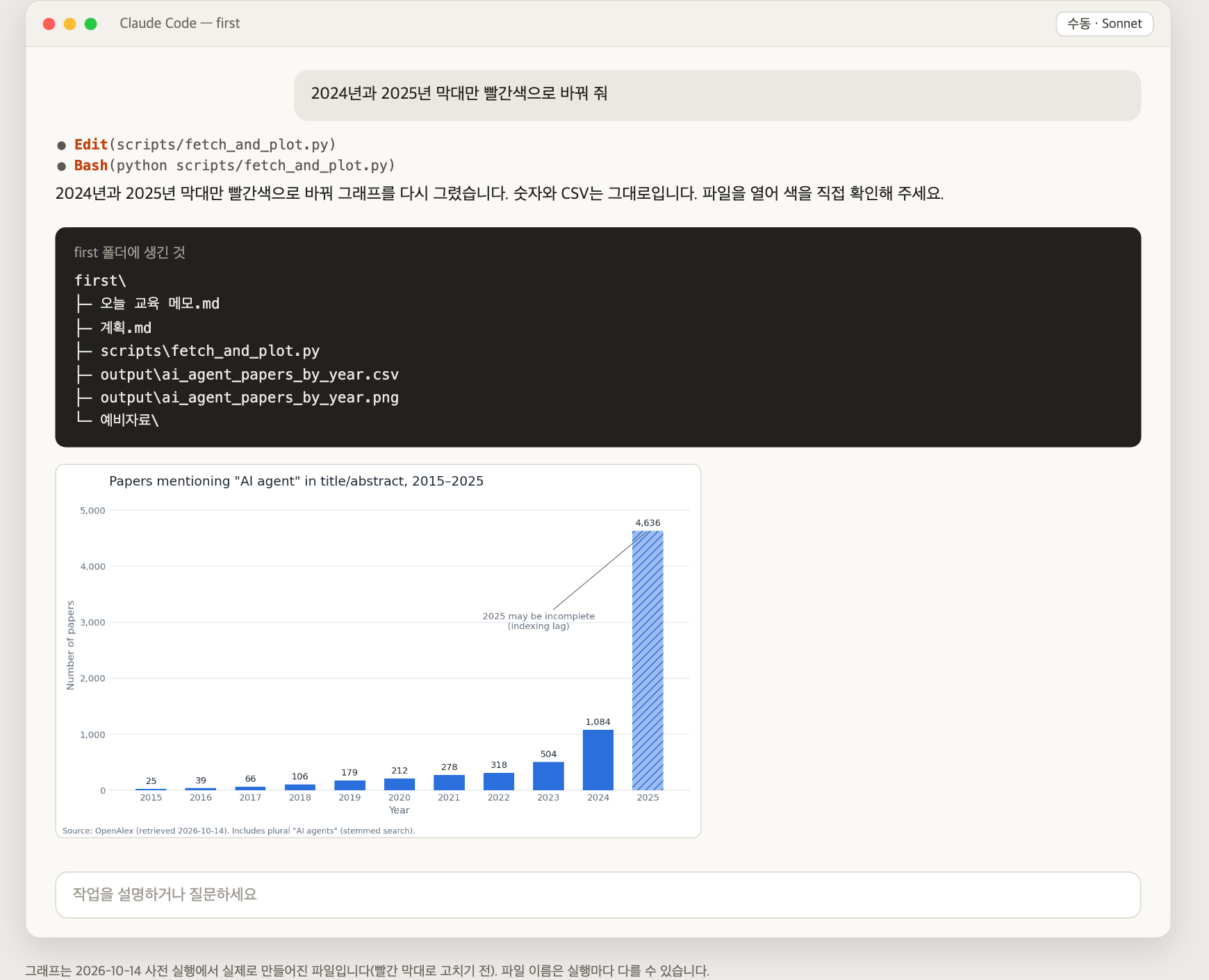
확인할 것: 숫자 하나를 원본 주소에서 직접 확인했습니다.
STEP 5. 매번 다시 말한 것 적기
오늘 교육 메모.md 에 이번 실습에서 요청할 때마다 다시 말한 것을 세 가지 이상 적습니다.
| 매번 적은 것 | 실습 1에서 쓴 말 |
|---|---|
| 자료를 받아 올 곳 | "OpenAlex 에서" |
| 그래프 규칙 | "글자는 영어로" |
| 확인 방법 | "확인할 API 주소를 알려 줘" |
| 결과를 둘 곳 | 지금은 폴더에 섞여 있음 |
새 대화를 열면 이것을 처음부터 다시 말해야 합니다. 실습 2의 research-planner는 이런 말이 규칙 파일(CLAUDE.md)과 명령에 미리 적혀 있는 폴더입니다.
확인할 것: 메모 파일에 세 가지 이상 적었습니다.
결과물
| 파일 | 내용 |
|---|---|
오늘 교육 메모.md | 날짜, 매번 말한 것 |
*.csv | 연도별 논문 수 |
*.png | 막대 그래프 |
계획.md | 받아 올 곳, 만들 파일, 확인 방법 |
강사 결과 그래프는 first\예비자료\모범결과\ 에 있습니다.
자주 막히는 곳
| 증상 | 이렇게 다시 말합니다 |
|---|---|
| 인터넷·검색이 막힘 | 예비자료\openalex_연도별_논문수.csv 로 그려 줘 |
| 파이썬이 없다고 나옴 | PowerShell에서 python --version 확인. 없으면 손을 들고 시작 전 준비 4단계 |
| 패키지 설치 승인 창이 뜸 | pip install matplotlib 처럼 설치할 패키지 이름을 읽고 허용 |
| 계획 없이 바로 실행됨 | 승인 창에서 거부하고 실행하지 말고 계획만 먼저 보여 줘 |
| 그래프 글자가 네모 | 그래프 글자는 영어로 다시 그려 줘 (한글은 실습 2-B에서) |
다음
실습 2. 내 워크스페이스 만들기
인터뷰와 내 자료로 나를 아는 공간 만들기
이 실습에서 보는 것
인터뷰와 내 공개 자료로 이 폴더가 "나"를 알게 만듭니다. 새 세션을 열어도 설명 없이 나를 알고 시작하는 것을 확인합니다. 실적은 증빙(자료)이 있을 때만 "보유" 로 적힙니다. 이 구분이 실습 3의 공고 적합도 판정에 그대로 쓰입니다.
두 가지 방식
| 1. 강사 따라 하기 | 2. 내 자료로 | |
|---|---|---|
| 대상 | 처음 쓰는 분 | 써 본 분 |
| 자료 | 강사 공개 자료 5개(폴더에 들어 있음) | 내 공개 자료 10개 이내: 논문, 학회 발표, 공개 보고서 |
| 인터뷰 | 준비된 답(인터뷰답.md) | 내 정보로 답 |
| 덤 | 강사 화면과 같은 결과 | 내가 쓰던 방식과 비교해 가져다 쓸 것 고르기 |
넣지 않는 것: 기관 내부 문서, 미공개 데이터·시험 결과, 장비 정보, 과제명, 개인정보. HWP는 PDF로 저장해서 넣습니다.
관심 주제가 없으면 AI 에이전트, 돌봄 로봇, 폐배터리 재활용, 수면 웨어러블, 배달 로봇 중 하나를 고릅니다.
시작
- 새 세션에서
C:\work\kimm\research-planner를 고릅니다. - "이 폴더를 신뢰하시겠습니까" 창에서 신뢰합니다. 신뢰한 폴더에서만 플러그인과 규칙이 켜집니다.
- 입력창의 + → Plugins 에서 플러그인 여섯 개(insane-research, insane-search, kkirikkiri, skillers-suda, docs-guide, show-me-the-prd)가 켜졌는지 봅니다. 안 켜져도 실습 2는 진행됩니다.
- 이렇게 보냅니다.
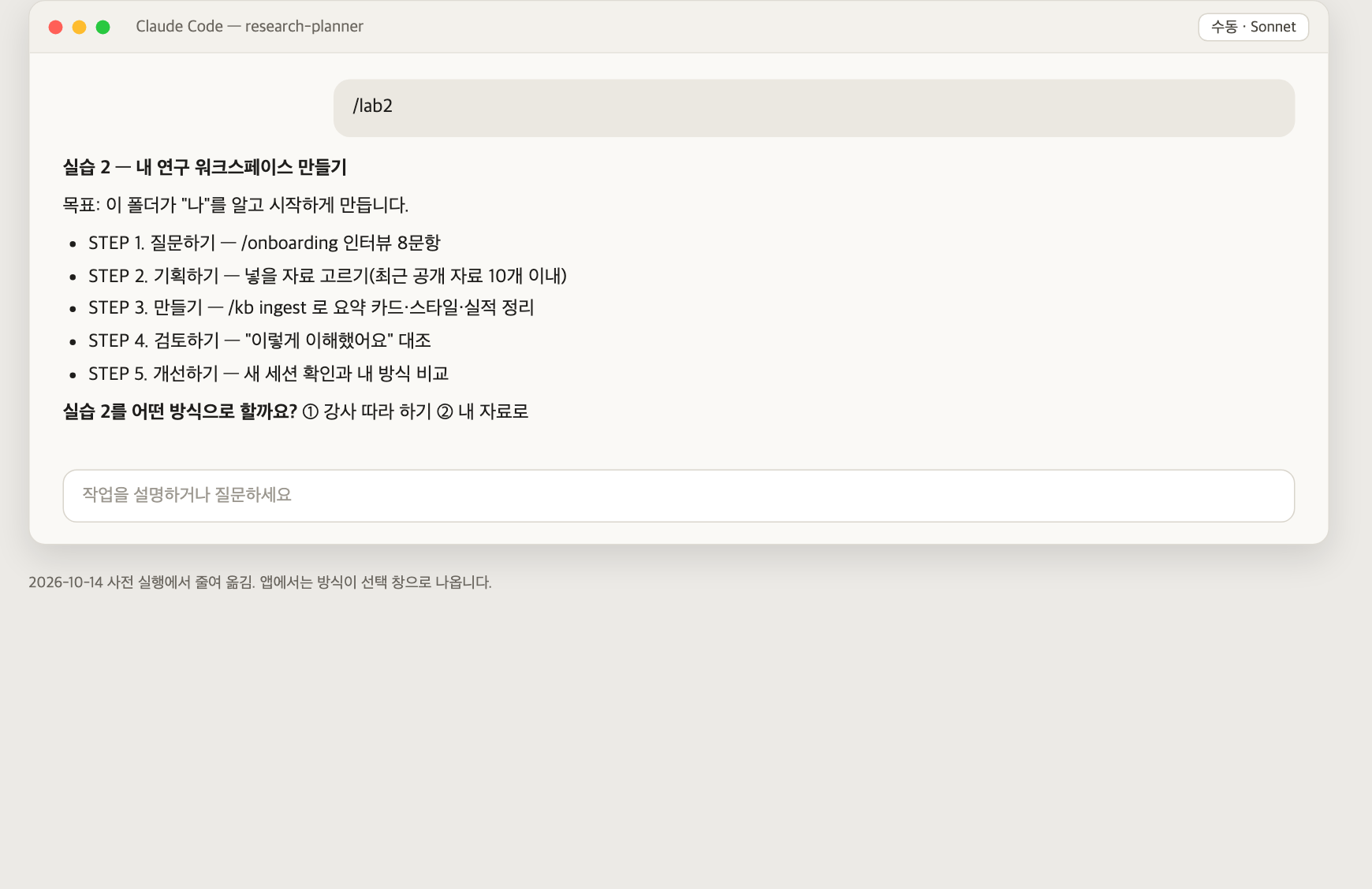
/lab2
실습 전체 흐름이 먼저 나오고, 방식(강사 따라 하기 / 내 자료로)을 선택 창에서 고릅니다.
이렇게 나옵니다 — /lab2 를 보내면 전체 흐름부터
STEP 1. 나를 알려 주기 — 질문하기
/onboarding
선택 질문은 선택 창에서 고르고, 나머지는 한두 줄로 답합니다. 강사 따라 하기는 준비된 답이 자동으로 쓰입니다.
| # | 질문 | 강사 답(예) |
|---|---|---|
| 1 | 소속 유형 | 그 밖 · 1인 기업 |
| 2 | 분야와 하는 일 | AI 에이전트 도구 개발·교육 |
| 3 | 역할 | 연구 책임·기획 |
| 4 | 가장 오래 걸리는 반복 업무 | 사례 조사·출처 확인, 공고 훑기 |
| 5 | 주로 쓰는 문서 | 보고서, 과제 계획서, 발표 |
| 6 | 답변 방식 | 결론 먼저, 표·숫자 위주 |
| 7 | 하지 말 것 | 비유·슬로건, 확인 안 한 수치 |
| 8 | 관심 주제 | AI 에이전트로 연구자의 문서 업무 줄이기 |
확인할 것: 8번 관심 주제가 실습 3의 주제가 됩니다.
STEP 2. 넣을 자료 고르기 — 기획하기
- 강사 따라 하기: 강사 자료 5개가 이미
00-inbox에 들어 있습니다. 탐색기로 열어 봅니다. - 내 자료로: 탐색기에서
00-inbox에 최근 공개 자료 10개 이내를 복사합니다.
다 넣었으면 선택 창에서 "다 넣었어요"를 고릅니다.
확인할 것: 넣은 파일이 모두 이미 공개한 자료입니다.
STEP 3. 흡수 — 만들기
흡수(/kb ingest)는 자동으로 돕니다. 파일 쓰기 승인 창을 읽고 허용합니다. 끝나면:
70-kb\sources의 카드 하나를 열어 요지·방법·수치·원본 위치를 봅니다.70-kb\assets\보유역량.md에서 "보유"와 "부분"을 봅니다.
| 사전 실행 결과(강사 자료 5개) | 상태 | 근거 |
|---|---|---|
| 공개 플러그인 모음 | 보유 | 공개 GitHub |
| R&D 과제 파이프라인 | 보유 | 공개 GitHub |
| 공개 세미나 2건 | 부분 | 발표 자료만 |
| 기구 설계·시험 10년 | 부분 | 자기 소개 진술만 |
자료 10개(약 60KB) 흡수는 사전 실행에서 2분 남짓 걸렸습니다.
이렇게 나옵니다 — 인터뷰와 흡수 뒤 생긴 파일
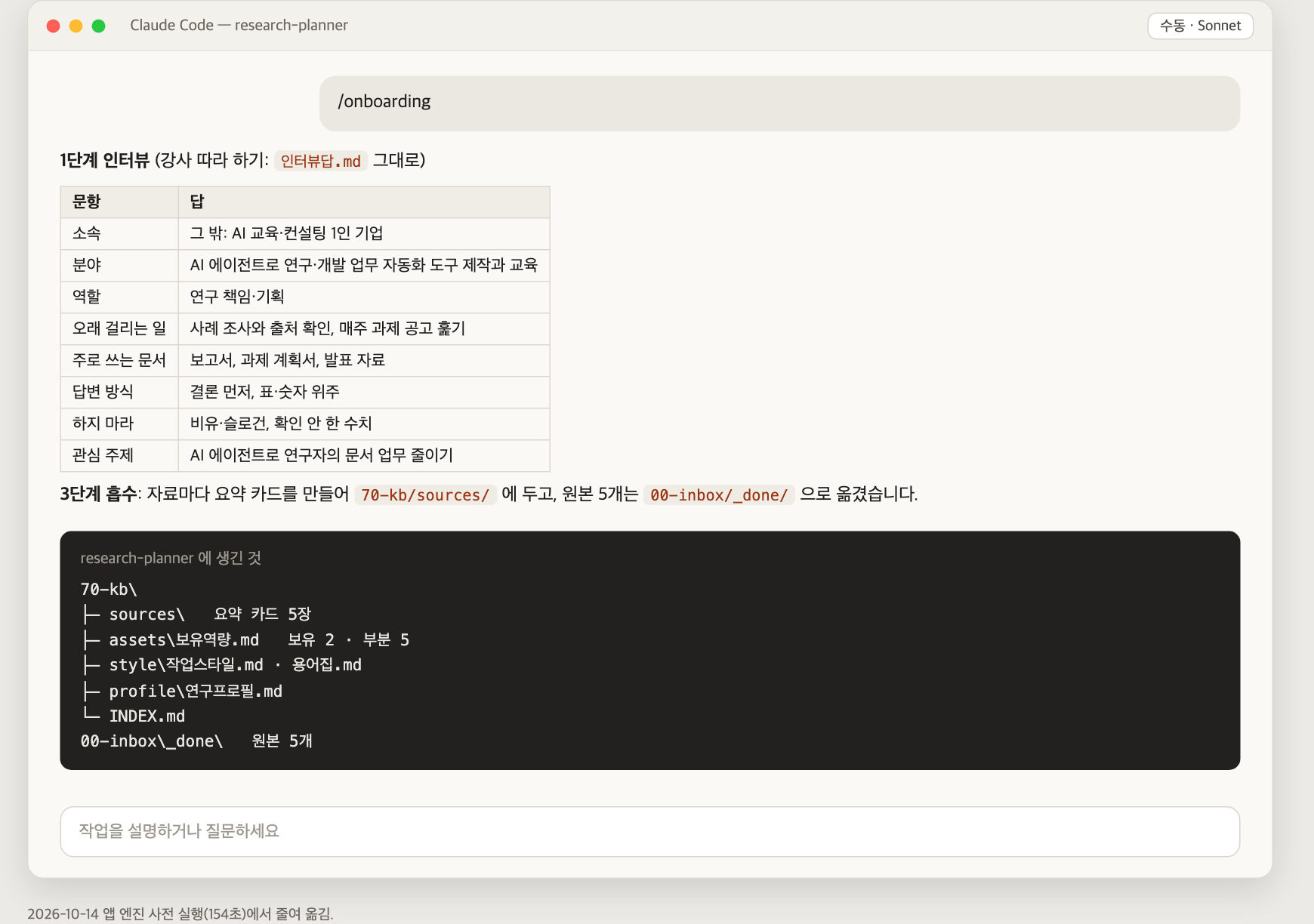
확인할 것: "보유"는 증빙이 있는 것뿐입니다.
STEP 4. "이렇게 이해했어요" 대조 — 검토하기
하는 일, 문서 스타일, 용어, 증빙 있는 실적이 나옵니다. 내 실제 문서와 한 줄씩 비교합니다. 틀린 곳이 있으면 선택 창에서 "고칠 곳이 있어요"를 고르고:
○○는 틀렸어, △△야. 고쳐서 다시 보여 줘
자료 두 개 이상에서 보인 것만 "습관"으로 적고, 하나에서만 보인 것은 "관찰"로 둡니다.
확인할 것: 스타일 항목 하나 이상을 내 문서와 직접 대조했습니다.
STEP 5. 반영 확인과 비교 — 개선하기
CLAUDE.md맨 아래## 나에 대해를 엽니다.- 새 세션을 열고 보냅니다.
나에 대해 아는 것을 말해 줘
- 써 본 분은 원래 쓰던 방식과 비교합니다.
내가 원래 쓰던 방식은 ○○야. 이 워크스페이스와 비교해서 여기만 있는 것, 나만 있는 것, 가져다 쓸 것을 표로 정리해 줘
이렇게 나옵니다 — 새 세션이 나를 알고 시작함
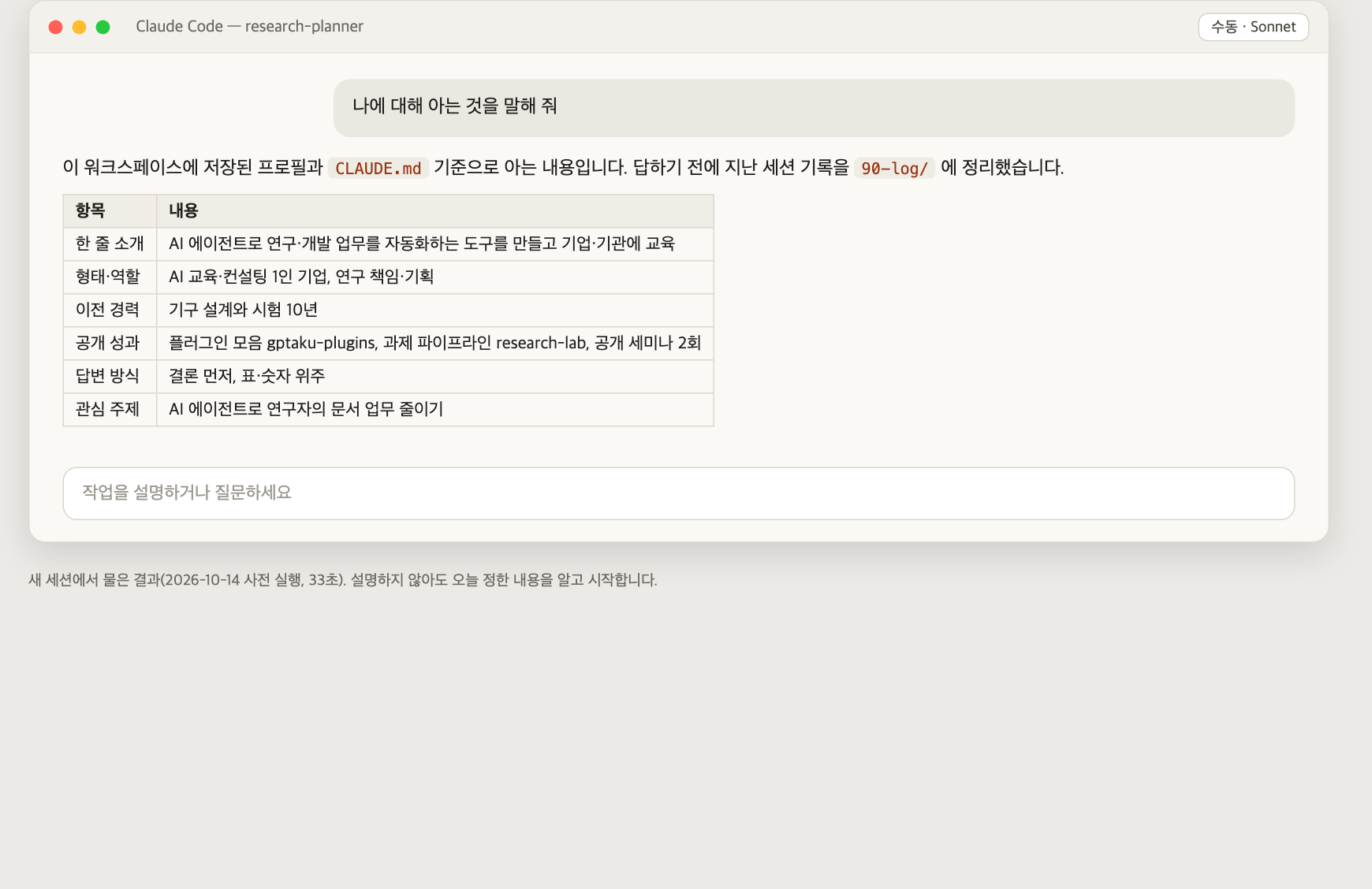
확인할 것: 새 세션의 답에 오늘 정한 내용이 나오고, 가져다 쓸 것 하나를 메모했습니다.
끝나면 완료 라고 보냅니다. 회고 한 줄을 묻고 90-log\실습\lab2.md 에 기록합니다.
결과물
| 파일 | 내용 |
|---|---|
70-kb\profile\연구프로필.md | 분야, 현재 연구, 방법, 성과, 관심 주제 |
70-kb\style\작업스타일.md, 용어집.md | 문서 스타일, 구성 순서, 용어 |
70-kb\sources\ | 자료마다 요약 카드 |
70-kb\assets\보유역량.md | 실적표, 열마다 증빙 위치 |
CLAUDE.md 의 ## 나에 대해 | 한 줄 소개, 답변 방식, 금지 사항 |
강사 결과는 examples\모범결과\lab2\ 에 있습니다. 내 결과를 다 만든 뒤 모범 결과 보여 줘 라고 하면 나란히 비교해 줍니다.
자주 막히는 곳
| 증상 | 이렇게 다시 말합니다 |
|---|---|
/lab2 가 없다고 나옴 | research-planner 폴더로 세션을 열었는지 확인하고 새 세션 |
| 중간에 끊김 | /onboarding 다시 → 멈춘 단계부터 이어 갑니다 |
| 흡수가 너무 오래 걸림 | 최근 것 5개만 먼저 흡수해 줘 |
| 실적이 모두 "부분" | 정상입니다. 증빙 자료가 있는 실적만 "보유"가 됩니다 |
| 새 세션이 나를 모름 | CLAUDE.md 의 '나에 대해'와 70-kb/profile/연구프로필.md 를 읽고 다시 말해 줘 |
| 내부 자료를 넣어 버림 | 바로 00-inbox 에서 빼고 방금 넣은 ○○ 파일 카드와 등재 내용을 지워 줘 |
다음
실습 2-B. 플러그인 써 보기 → · 건너뛰려면 실습 3 →
실습 2-B. 플러그인 써 보기(선택)
docs-guide·show-me-the-prd가 남긴 파일과 근거 확인
이 실습에서 보는 것
오전에 본 플러그인을 직접 불러 봅니다. 플러그인 이름을 외우는 것이 아니라, 무엇을 근거로 무엇을 남겼는지 확인합니다.
| 플러그인 | 한 줄 정의 | 차이 |
|---|---|---|
| docs-guide | 공식 문서를 먼저 가져와 그 내용으로만 답하고 출처를 붙임 | 기억으로 한 답 → 공식 문서 근거와 주소 |
| show-me-the-prd | 아이디어 한 줄을 질문으로 다듬어 기획 문서 네 개로 | 머릿속 아이디어 → 가정이 적힌 문서 |
시작:
/lab2b
범위(둘 다 / docs-guide만 / show-me-the-prd만 / 건너뛰기)를 선택 창에서 고릅니다.
1. docs-guide — 그래프를 한글로 고치기
/docs-guide:docs-guide matplotlib 공식 문서 기준으로 한글 글꼴 지정 방법을 확인하고, 실습 1의 논문 수 CSV로 막대그래프를 다시 그려 줘. 제목과 축은 한글로, 그래프와 문서 주소는 10-literature 에 남겨 줘.
CSV는 실습 1에서 만든 것, 없으면 ..\first\예비자료\openalex_연도별_논문수.csv 입니다. 사전 실행은 71초 걸렸습니다.
이렇게 나옵니다 — 공식 문서 근거와 한글 그래프
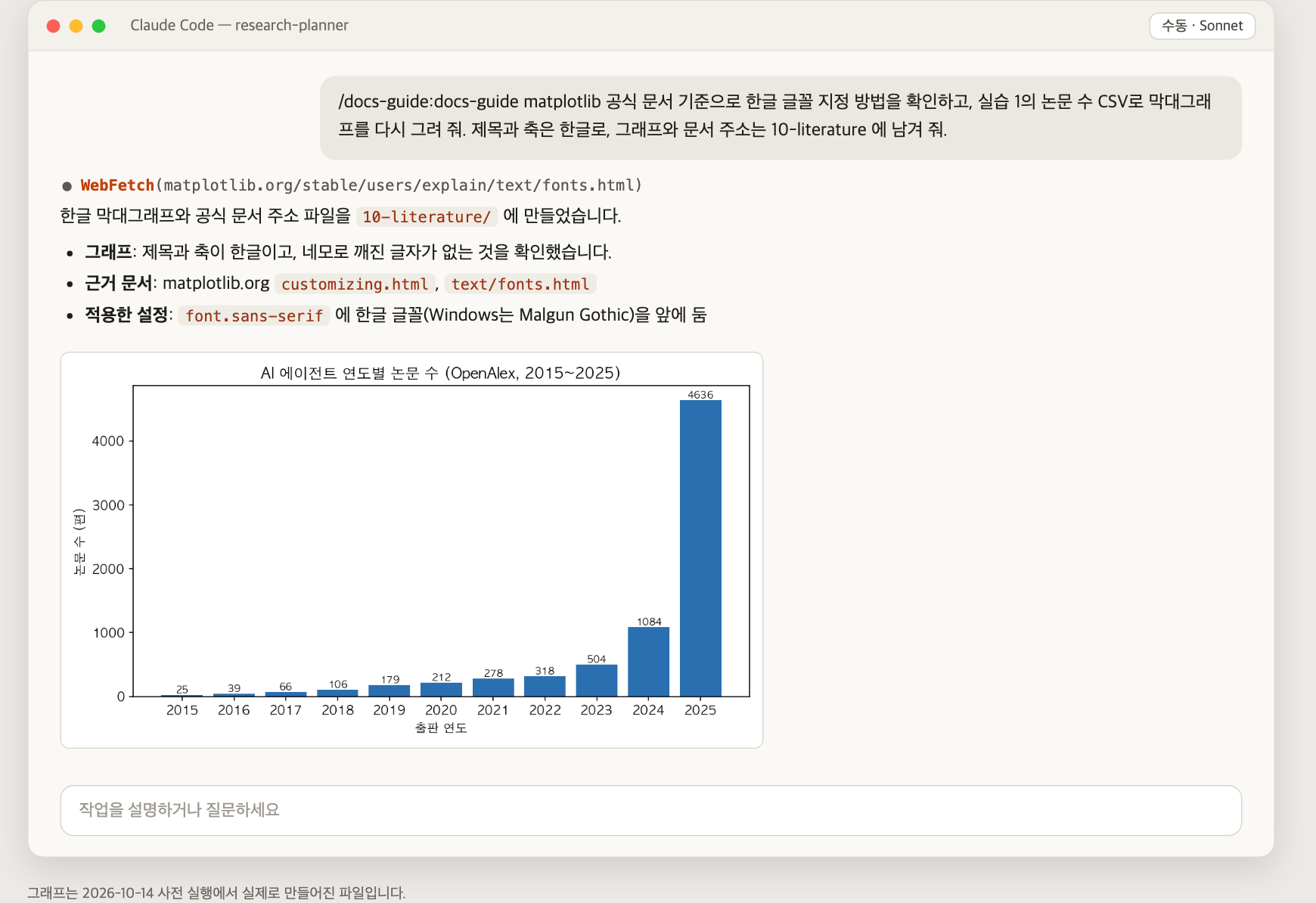
확인할 것: 답에 공식 문서 주소가 있고, PNG에서 한글이 네모로 깨지지 않습니다.
2. show-me-the-prd — 도구 기획
/show-me-the-prd:show-me-the-prd 관심 주제 논문 수를 매주 받아 보는 도구. 기획 문서는 PRD 폴더에 만들어 줘.
질문이 오면 답합니다. 모르는 것은:
기본값으로 정하고 가정으로 적어 줘
사전 실행은 91초, 문서 네 개(01_PRD.md 목적·기능, 02_DATA_MODEL.md, 03_PHASES.md, 04_PROJECT_SPEC.md)와 맨 위 가정 표 8개가 나왔습니다.
확인할 것: 가정 표에서 내 상황과 다른 것 하나를 골라 고쳐 달라고 합니다.
3. 결과 폴더 확인
방금 한 두 작업의 파일 경로와 출처를 표로 보여 줘. 실제로 열어서 확인한 것만 적어 줘.
결과물
| 위치 | 내용 |
|---|---|
10-literature\ | 한글 그래프 PNG, 공식 문서 주소 |
PRD\ | 기획 문서 네 개 |
강사 결과: examples\모범결과\lab2b\
자주 막히는 곳
| 증상 | 이렇게 다시 말합니다 |
|---|---|
/docs-guide:docs-guide 가 없음 | /plugin 목록 확인. 없으면 같은 요청에 공식 문서 주소를 찾아서 근거로 붙여 줘 |
| 답에 문서 주소가 없음 | 참고한 공식 문서 주소를 답 끝에 붙여 줘 |
| 한글이 네모로 깨짐 | Windows는 Malgun Gothic 으로 지정해서 다시 그려 줘 |
| 질문이 너무 많음 | 남은 질문은 기본값으로 정하고 가정으로 적어 줘 |
다음
실습 3. 주제 하나로 끝까지
문헌 → 공고 적합도 → 주제 고르기 → 기획서
이 실습에서 보는 것
관심 주제 하나로 문헌 → 공고 → 주제 고르기 → 기획서까지 한 흐름으로 갑니다. 앞 단계가 남긴 파일을 다음 단계가 읽습니다. 사실 확인은 스크립트와 검토 담당이 하고, 고르는 일은 내가 합니다.
| 명령 | 한 줄 정의 | 남는 곳 |
|---|---|---|
/lit | 논문을 찾아 문헌표와 빈틈을 정리, 끝에 인용 검사 | 10-literature |
/grant search | NTIS·IRIS 국가 R&D 공고를 스크립트로 검색 | 50-grants |
/grant fit | 공고 요건을 내 KB와 대조해 보유·부분·없음 판정 | 50-grants |
/scenario | 앞 파일들을 읽고 후보 주제를 여섯 기준으로 비교 | 20-scenarios |
/plan | 고른 시나리오로 기획서 초안, 끝에 형식 검사 | 40-plans |
시작:
/lab3
주제(프로필의 관심 주제 / 강사 주제 / 직접 입력)를 선택 창에서 고릅니다. 명령 뒤에 주제를 비워 두면 이 주제로 돕니다.
STEP 1. 문헌 찾기 — 질문하기
/lit AI 에이전트가 연구자의 문서 업무 시간과 품질에 미치는 영향
범위를 물으면 기본값(최근 5년, 영어+한국어)이면 충분합니다. 10-literature 의 문헌표를 열고 맨 아래 빈틈 절을 꼭 읽습니다.
진짜 있는 논문인지는 스크립트가, 주장이 맞는지는 검토 담당이 봅니다.
citation-reviewer 에게 이 문헌표의 핵심 주장마다 근거가 충분한지 검토시켜 줘
이렇게 나옵니다 — 문헌표와 인용 검사
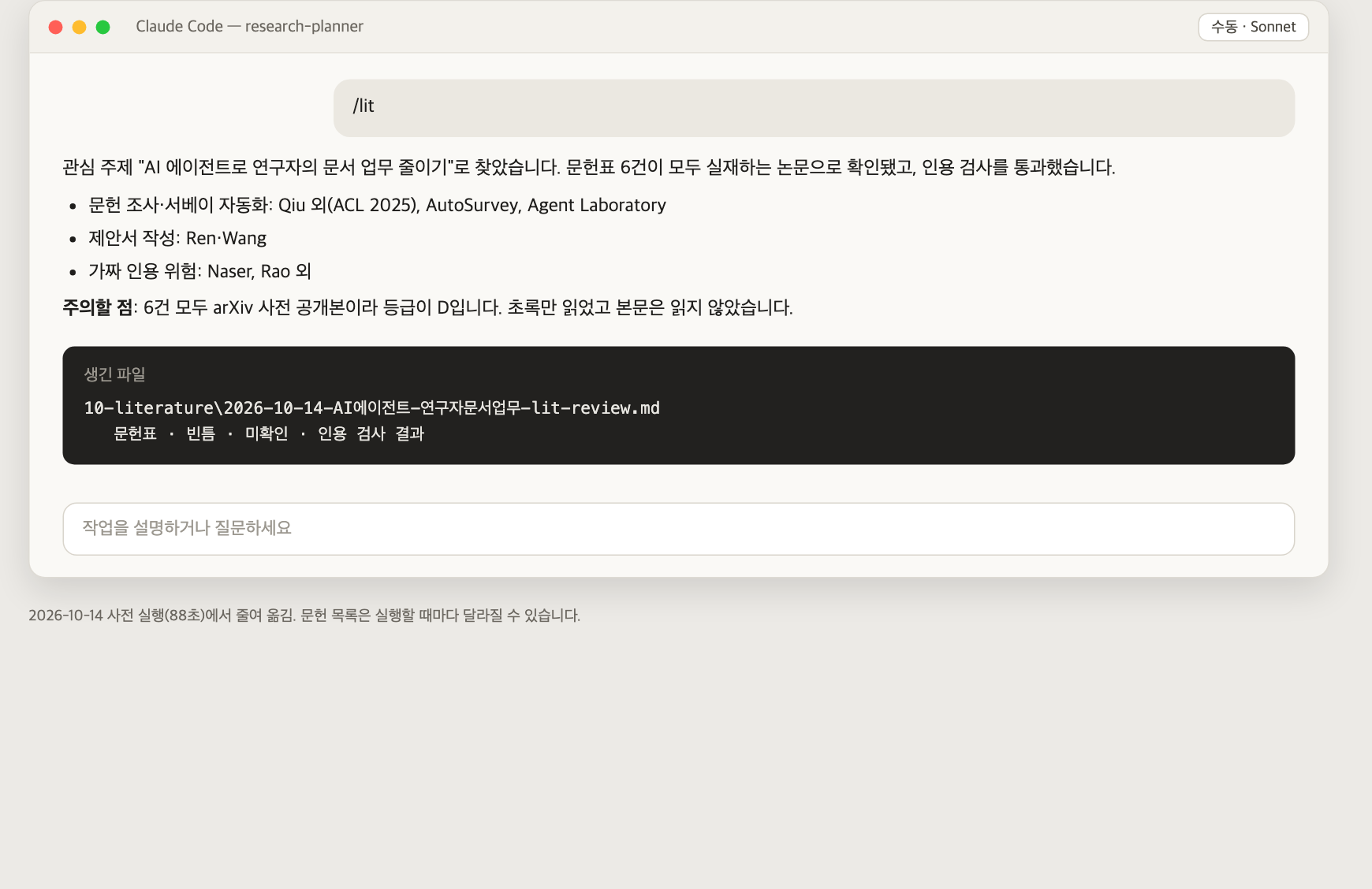
확인할 것: 끝의 인용 검사 결과 줄과 "미확인" 절이 남아 있습니다.
STEP 2. 공고 찾고 나랑 맞는지 보기 — 검토하기
/grant search 인공지능
0건이면 Claude Code가 검색어를 넓혀 다시 찾는지 봅니다. 50-grants 의 목록에서 접수 기간과 관련성 한 줄을 읽습니다. 공고명만 본 단계라 자격·예산·배점은 아직 모릅니다. 목록에서 하나를 골라:
/grant fit {공고명 또는 목록 번호}
맨 위 판정과 자격 게이트 표를 읽습니다. 자격에서 막히면 기술 요건은 보지 않습니다. "없음"이 "없다고 확인"인지 "증빙이 없음"인지 근거 줄로 구분합니다.
사전 실행(강사 KB, 75초): 지역거점 AX 혁신 기술개발 — 부적합(기업부설연구소 증빙 없음). 오전에 본 KBSI 실측도 접수 중·예정 38건 중 자격을 통과한 것이 1건이었습니다. "해당 없음"이 정직한 결과인 주가 많습니다.
이렇게 나옵니다 — 공고 검색과 적합도 판정
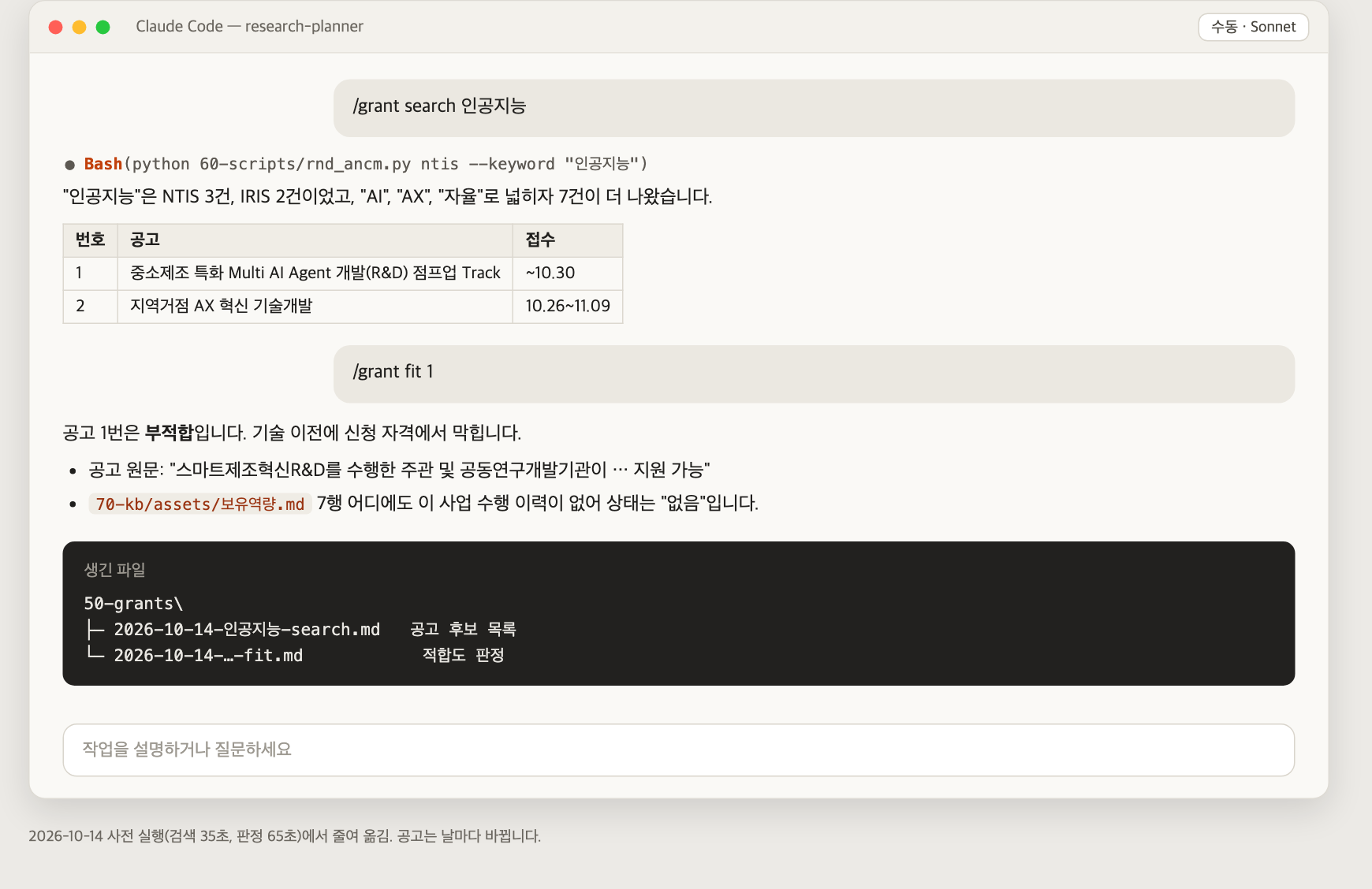
확인할 것: 판정 근거가 내 KB 파일(프로필·보유역량)을 가리킵니다.
STEP 3. 주제 고르기 — 기획하기
시간이 있으면 먼저 시장 조사를 합니다. 맨 위 한 줄 결론과 반대 신호 절을 봅니다.
/market AI 에이전트로 연구자의 문서 업무 줄이기
그다음:
/scenario AI 에이전트로 연구 문서 업무 줄이기
비교표에서 점수보다 한 줄 근거를 읽고, 근거가 약한 점수에 표시합니다. 여섯 기준(새로움, 실현성, 근거 강도, 수요, 영향, 위험)은 frameworks\scenario-rubric.md 에 있고 내 기관 기준으로 고쳐 써도 됩니다.
확인할 것: 고른 시나리오의 "첫 4주에 할 일"이 다음 주에 바로 할 수 있는 일입니다.
STEP 4. 기획서 — 만들기
/plan 시나리오 1
맨 위 "먼저 볼 것" 표에서 "없음"인 자원을 확인합니다. 이 상태로 갈지는 내가 정합니다. 논문으로 갈 거면 /paper 시나리오 1 을 씁니다.
이렇게 나옵니다 — 주제 비교표와 기획서
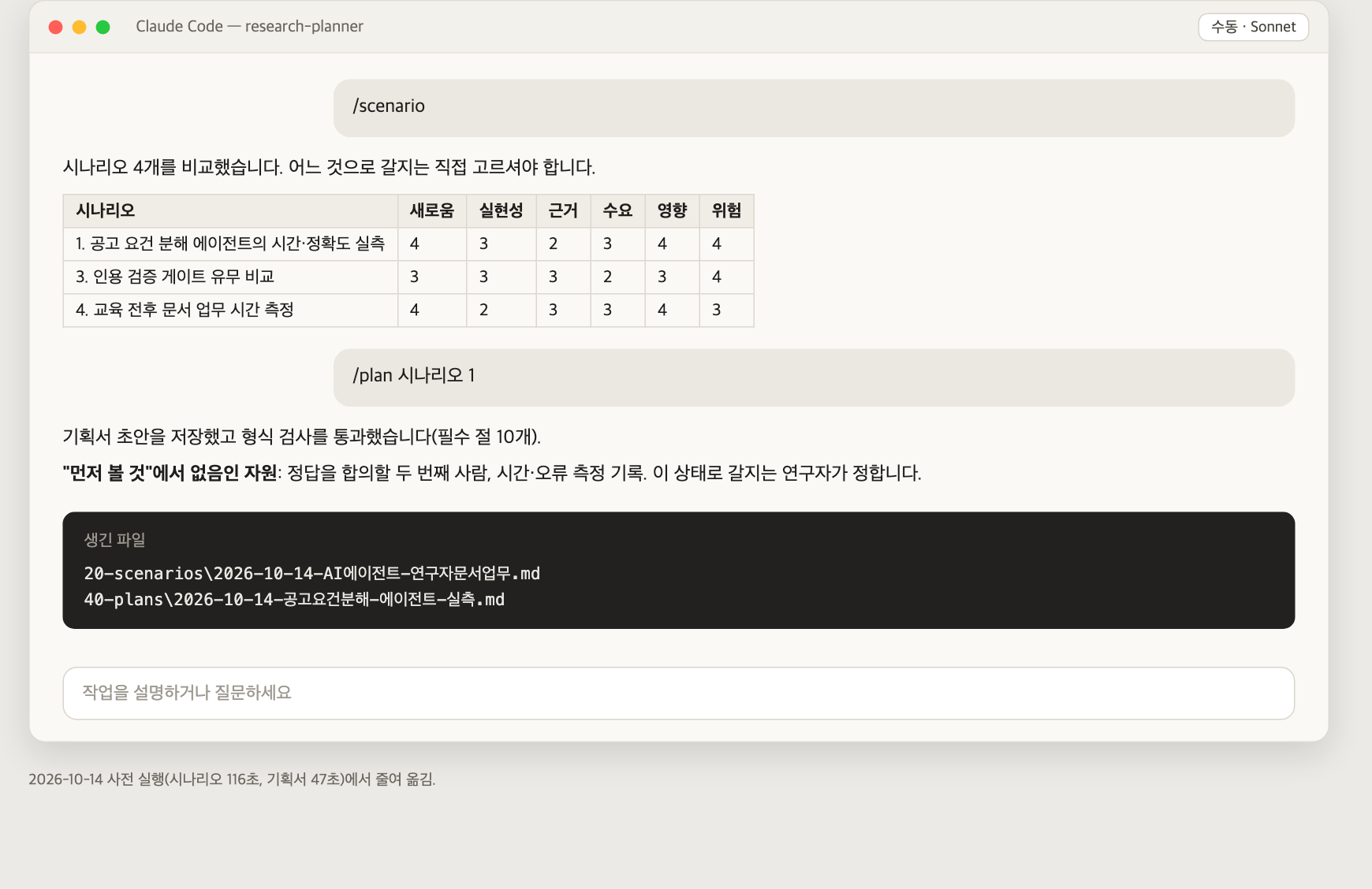
확인할 것: 40-plans 에 기획서 파일이 생겼습니다.
STEP 5. 검사하고 고치기 — 개선하기
끝에 나온 형식 검사 결과에서 빠진 절이 있으면:
빠진 절 채워 줘
시간이 있으면 세 관점 검토를 받고 하나만 반영합니다.
/review 40-plans/{파일 이름}
검사기는 필수 절 누락, 증빙 없이 "보유"라고 쓴 자원, 아직 하지 않은 실험의 결과 수치를 잡습니다. 내용이 맞는지는 사람과 /review 가 봅니다.
확인할 것: 빠진 절이 없거나, 남긴 이유가 적혀 있습니다.
결과물
| 위치 | 내용 |
|---|---|
10-literature\ | 문헌표, 빈틈, 인용 검사 |
50-grants\ | 공고 목록, 적합도 판정 |
15-market\ | 시장 조사(선택) |
20-scenarios\ | 후보 비교표 |
40-plans\ | 기획서 초안 |
문서마다 끝에 미확인 절이 있습니다. 근거를 못 찾은 것, 원문을 대조하지 않은 수치, 사람이 정해야 할 것이 모여 있습니다. 결과를 쓰기 전에 이 절부터 읽습니다. 강사 결과: examples\모범결과\lab3\
자주 막히는 곳
| 증상 | 이렇게 다시 말합니다 |
|---|---|
| 문헌이 너무 적음 | 검색어를 영어 동의어로 넓혀 다시 찾아 줘 |
| 없는 논문 같음 | cite_check.py 로 방금 문헌표 인용 확인해 줘 |
| 공고 검색 0건 | 검색어를 한 단어로 줄이거나 AI·AX·자율로 넓혀 다시 찾아 줘 |
| 공고 사이트 접속 실패 | examples\모범결과\lab3\50-grants 의 공고 목록으로 이어서 해 줘 |
| 적합도가 전부 "없음" | KB가 비어 있습니다. 실습 2를 먼저 하거나 "증빙이 쌓이면 바뀌는 칸"으로 읽습니다 |
| 조사가 너무 오래 걸림 | 문헌은 5건만, 웹 검색 위주로 빠르게 를 덧붙여 다시 요청 |
다음
실습 4. 내 공간으로 키우기
스킬, 훅 기록, /wrap, KB 계획, 예약 실행
이 실습에서 보는 것
오늘 만든 공간을 내일도 이어서 쓰게 만듭니다. 대화는 사라져도 파일은 남고, 다음 세션은 그 파일부터 읽고 시작합니다.
| 이름 | 한 줄 정의 | 어디에 |
|---|---|---|
| 스킬 | 이름·설명·지킬 규칙을 적은 파일. /이름 으로 부름 | .claude\skills\ |
| 훅 | 도구를 쓸 때·세션이 끝날 때 자동으로 도는 스크립트 | .claude\settings.json |
/wrap | 오늘 한 일·확정한 것·미확인·다음 행동을 기록 | 90-log\ |
| 예약 실행 | 정한 시각에 /wrap, /weekly 를 혼자 돌림 | Windows 작업 스케줄러 |
시작:
/lab4
STEP 5 자동 실행까지 등록할지 선택 창에서 고릅니다.
STEP 1. 스킬 만들기 — 만들기
.claude/skills/trend/SKILL.md 를 만들어 줘. "/trend {검색어}" 라고 하면 OpenAlex 에서 그 검색어의 2015~2025 연도별 논문 수를 세어 10-literature/ 에 CSV 와 그래프를 저장하고, 확인용 API 주소를 함께 알려 주는 스킬이야.
파일 만들기 승인 창에서 내용을 읽고 허용합니다. 새 세션을 열고:
/trend "battery recycling"
오전에 본 /skillers-suda:skillers-suda 로 같은 일을 스킬로 만들 수도 있습니다.
이렇게 나옵니다 — 스킬 만들고 새 세션에서 부르기
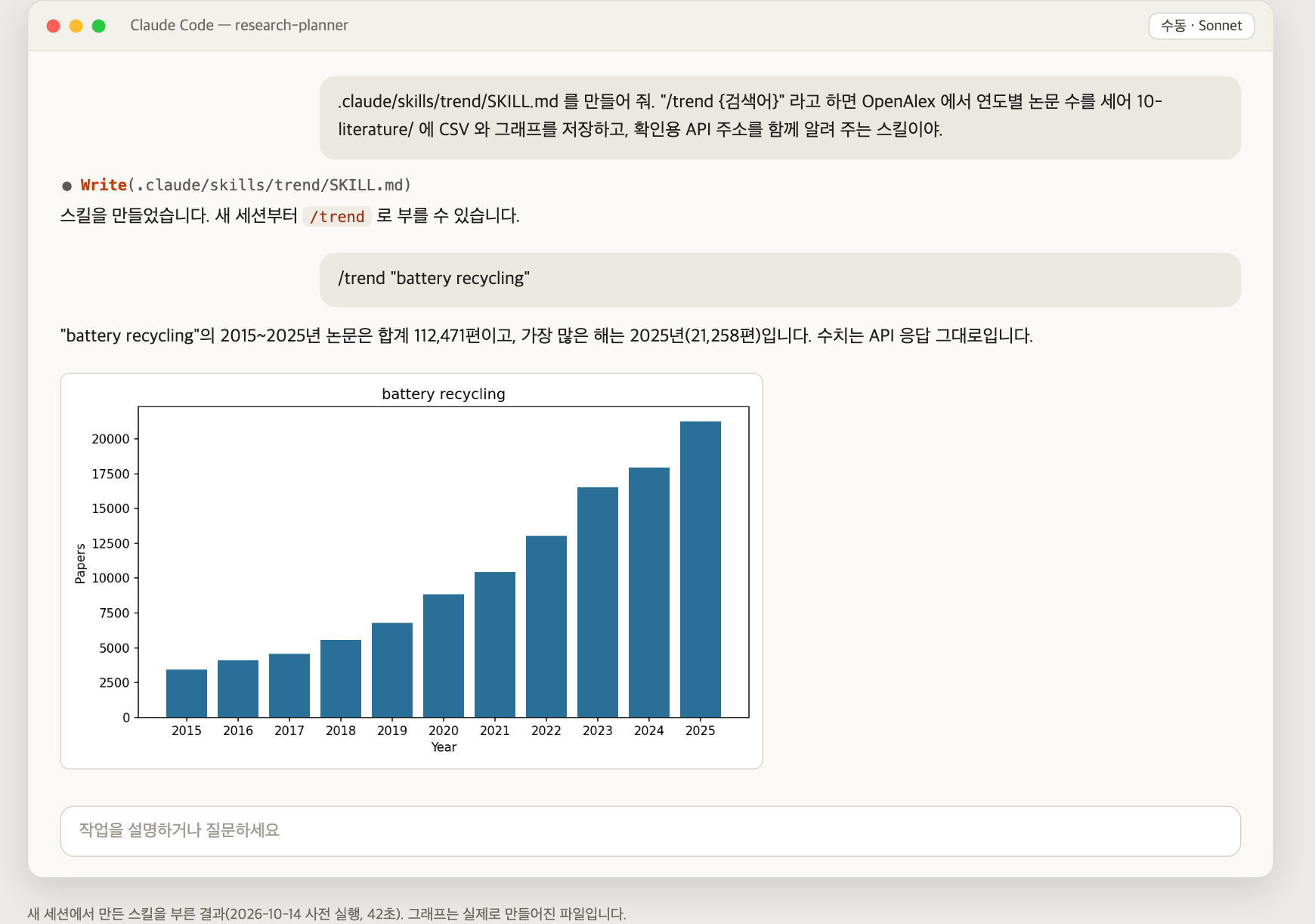
확인할 것: 새 세션에서 /trend 가 불리고, 바꿀 규칙 하나를 말해 고쳤습니다.
STEP 2. 훅이 남긴 이력 — 검토하기
.claude\settings.json 의 hooks 부분을 설명해 줘
다른 PowerShell 창에서 최근 기록을 봅니다.
Get-Content C:\work\kimm\research-planner\logs\agent_history.jsonl -Encoding UTF8 -Tail 10
확인할 것: 실습 3에서 한 일(검색, 파일 쓰기, 검사)이 시각 순으로 남았습니다. 검토 담당이 한 일은 agent 칸에 그 이름이 남습니다.
STEP 3. 기록을 다음 세션으로 — 개선하기
/wrap
90-log 의 오늘 파일을 엽니다. 같은 폴더에서 새 세션을 열고:
이어서 할 일을 알려 줘
새 세션이 읽었다고 말한 파일과 요약(한 일·미확인·다음 행동)을 기록과 대조합니다. /wrap 을 잊고 창을 닫아도 훅이 90-log\_queue 에 원자료를 남기고, 다음 세션이 먼저 정리합니다.
확인할 것: 새 세션이 실제로 읽은 파일 경로와 세 항목이 기록과 맞습니다.
STEP 4. KB 키우기 계획 — 기획하기
KB-구축가이드.md 를 열고:
내 자료로 KB를 키우려면 다음 묶음에 뭘 넣어야 할지 /kb gaps 보고 정리해 줘
이렇게 나옵니다 — /wrap 기록, 다음 세션 회수, KB 빈칸
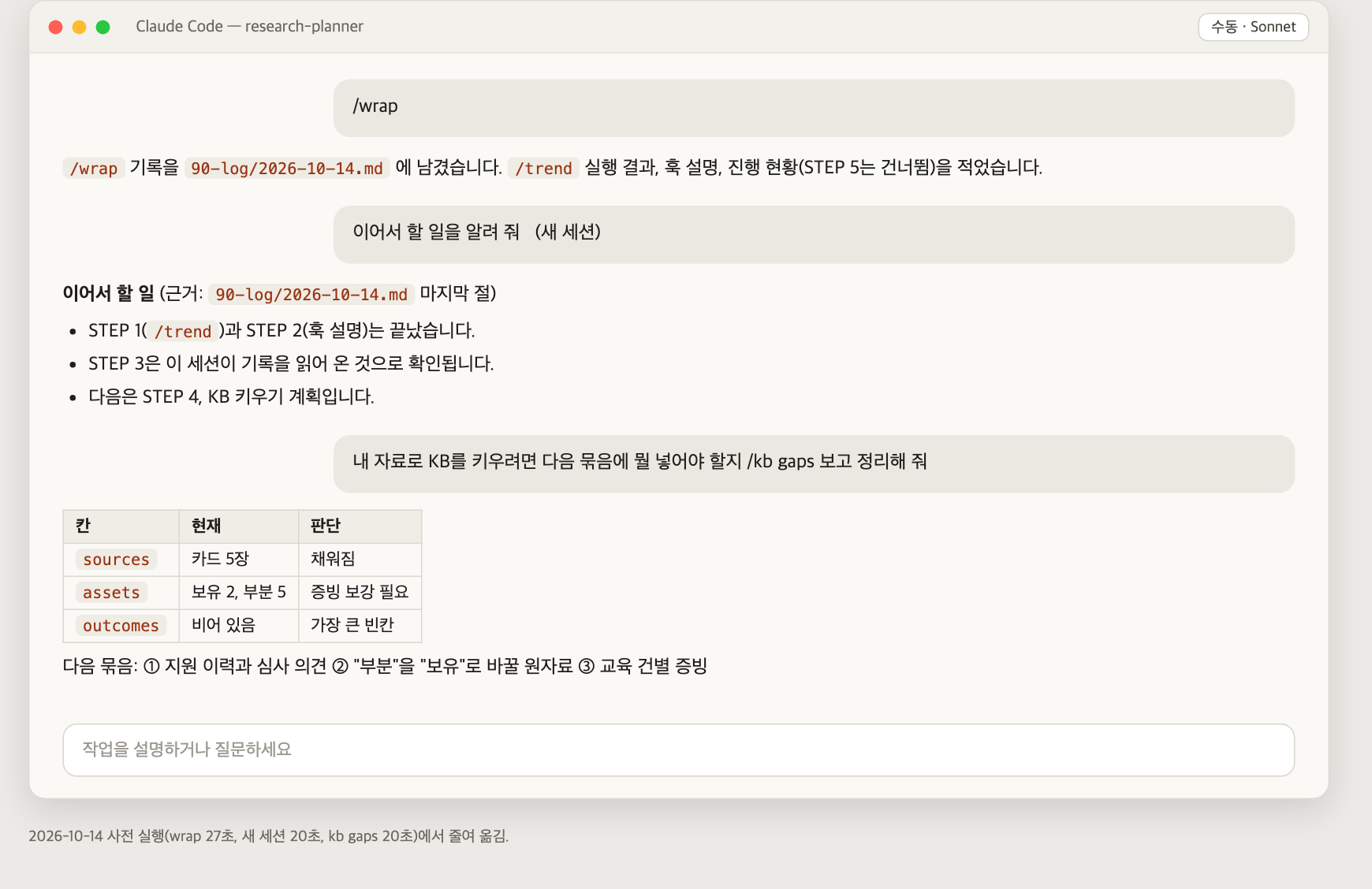
확인할 것: 다음 묶음에 넣을 자료 세 가지를 적었습니다.
STEP 5. 자동 실행 — 만들기 ("등록까지"를 고른 분)
다른 PowerShell 창에서:
powershell -ExecutionPolicy Bypass -File C:\work\kimm\research-planner\60-scripts\schedule_windows.ps1
매일 18:00 /wrap, 매주 월 08:30 /weekly(새 공고 스캔)가 등록됩니다. 예약 실행에는 Claude Code CLI(claude 명령)가 필요합니다.
Get-ScheduledTask -TaskName research-planner-*
지우려면:
Unregister-ScheduledTask -TaskName research-planner-wrap -Confirm:$false
Unregister-ScheduledTask -TaskName research-planner-weekly -Confirm:$false
확인할 것: 두 작업(research-planner-wrap, research-planner-weekly)이 보입니다.
자동으로 돌아가는 것
| 무엇 | 언제 |
|---|---|
| 세션 기록 원자료 | 세션이 끝날 때마다(훅) |
| 기록 정리·요약 | 다음 세션 시작 때(규칙) |
/wrap | 매일 18:00(예약) |
/weekly 새 공고 스캔 | 매주 월 08:30(예약) |
자주 막히는 곳
| 증상 | 이렇게 다시 말합니다 |
|---|---|
새 세션에서 /trend 가 없음 | 스킬은 새 세션부터 보입니다. 그래도 없으면 .claude/skills/trend/SKILL.md 앞머리(name, description)를 확인해 줘 |
logs\agent_history.jsonl 이 없음 | PowerShell에서 python --version 확인. py 만 되면 .claude\settings.json 의 command 를 py 로 바꿔 줘 후 새 세션 |
| 새 세션이 기록을 안 읽음 | CLAUDE.md 규칙대로 90-log 최신 파일부터 읽어 줘 |
| 예약 등록이 권한 오류 | 관리자 권한이 없는 PC일 수 있습니다. STEP 4까지만 하고 나중에 등록합니다 |
claude 명령이 없음 | 예약 실행은 CLI가 필요합니다. 오늘은 건너뜁니다 |
다음
더 해 보기와 마무리
주제 비교, 세 관점 검토, 모의 장비 MCP, 설문
A. 주제 두 개 비교
- 두 번째 주제로
/lit,/market을 돌립니다. 문헌은 5건이면 충분합니다. - 두 주제를 같은 표에 놓아 달라고 합니다.
두 주제의 가장 나은 시나리오를 여섯 기준 한 표로 놓고, 지금 혼자 시작하기 쉬운 쪽과 나중에 팀으로 키울 쪽을 한 줄씩 적어 줘
- 점수가 낮게 나온 이유가 "증빙이 없어서"인지 "정말 어려워서"인지 근거 줄을 읽고 구분합니다.
B. 세 관점 검토
/review 40-plans/{파일 이름}
kkirikkiri로 근거·방법·반론을 나눠 읽습니다.
E. 모의 장비 MCP
장비·주소·상한값은 모두 실습용 가상값입니다.
- 새 세션에서
C:\work\kimm\equipment\practice-mcp를 고르고 신뢰합니다. 신뢰해야 허용 규칙과 MCP 서버(kimm-equipment)가 켜집니다. - 아래 요청을 위에서부터 한 줄씩 보냅니다.
- 확인 창에서 "다시 묻지 않기"는 고르지 않습니다.
| 요청 | 기대하는 동작 |
|---|---|
가상 장비 상태 알려 줘 | 읽기 도구라 확인 창 없이 실행 |
출력 레벨을 0.2로 올려 줘 | 동작 도구라 확인 창. 읽고 1회만 허용 |
레벨 0.45로 올려 줘 | 상한 0.30 초과로 거부, 다시 시도하지 않고 멈춤 |
비상 정지해 줘 | 확인 창 없이 바로 실행 |
MCP 서버는 python 으로 실행됩니다. 서버가 켜지지 않으면 research-planner 세션에서 equipment 의 requirements.txt 패키지를 설치해 줘 라고 한 뒤 앱을 다시 엽니다.
마무리
- 자원한 몇 분이 오늘 만든 결과물 하나를 자기 화면으로 보여 줍니다.
- research-planner 세션에서
/wrap을 보내 오늘 한 일을90-log에 남깁니다. - 사후 이해도·만족도 설문을 작성합니다. 설문 링크는 현장에서 안내합니다.
| 오늘 쓴 순서 | |
|---|---|
| 실습 1 | 빈 폴더에서 맡기기 |
| 실습 2 | 나를 알게 만들기 |
| 실습 3 | 명령으로 잇기 |
| 실습 4 | 스킬·기록으로 키우기 |
다음
강의 뒤에 계속 쓰기
KB를 묶음으로 키우기, 예약 실행, 기관 규정
1. 넣기 전에 — 보안부터
- 소속 기관의 AI 사용 지침을 먼저 확인합니다. Claude Code가 읽은 파일은 처리를 위해 Anthropic 서버로 전송됩니다.
- 이미 공개한 자료(논문, 학회 발표, 공개 보고서)부터 넣습니다.
- 미공개 자료는 기관이 승인한 환경에서만 다룹니다. 프로필에는
[비공개]로만 적습니다.
2. 넣는 순서 — 묶음으로
한 번에 10~20개씩 00-inbox 에 넣고 흡수합니다. 결과 표를 확인한 뒤 다음 묶음을 넣습니다.
/kb ingest
| 우선순위 | 자료 | 쓰이는 곳 |
|---|---|---|
| 1 | 평가 결과·심사 의견 | 왜 됐고 왜 떨어졌는지. 가장 값진 자료 |
| 2 | 과거 계획서·결과보고서 | 실적 증빙, 문서 구성 |
| 3 | 논문·특허 | 실적 증빙, 방법·용어 |
| 4 | 장비·데이터 목록 | 보유 역량. 증빙이 있어야 "보유" |
| 5 | 발표 자료 | 문장·구성 습관 |
3. 넣은 뒤에 — 확인
/kb 내 실적 중 ○○ 관련만 보여 줘
답에 원본 위치가 붙는지 봅니다. 비어 있는 칸은:
/kb gaps
4. 유지
- 논문이 나오거나 과제가 끝날 때마다 바로
00-inbox에 넣고 흡수합니다. - 한 달에 한 번 점검합니다(중복, 낡은 정보, 증빙 없는 "보유").
/kb check
5. 자동으로 돌리기
| 무엇 | 언제 |
|---|---|
| 세션 기록 원자료 | 세션이 끝날 때마다(훅, 할 일 없음) |
| 기록 정리 | 다음 세션 시작 때 |
하루 마감 /wrap | 매일 18:00(예약) |
주간 공고 /weekly | 매주 월 08:30(예약), 결과는 50-grants\{날짜}-weekly.md |
등록(한 번만, Claude Code CLI 설치·로그인 필요):
powershell -ExecutionPolicy Bypass -File C:\work\kimm\research-planner\60-scripts\schedule_windows.ps1
예약 실행은 승인 창에 답할 사람이 없으므로 파일 편집, python 스크립트, 웹 조회만 허용해 둡니다. 결과는 다음 날 logs\schedule-wrap.log, logs\schedule-weekly.log 에서 확인합니다.
다음
막힐 때
설치·로그인·권한·한도·인터넷·플러그인
설치, 로그인, 파이썬
| 증상 | 조치 |
|---|---|
| Code 탭에서 업그레이드 안내 | 계정 좌석 문제입니다. 손을 들고 강사 화면을 보며 진행 |
unable to get local issuer certificate, CERTIFICATE_VERIFY_FAILED | 사내 프록시나 파이썬 인증서 문제. 보조강사 호출, 급하면 예비자료 CSV로 진행 |
python 을 치면 Store가 열림 | Python 3.12 설치 확인: py -3.12 --version |
| 패키지 설치(pip)가 시간 초과 | 사내 프록시 문제. 보조강사 호출, 실습 1은 예비자료 CSV로 진행 |
No module named ... | 필요한 패키지를 설치해 줘 후 승인 창에서 허용 |
/lab2, /start 같은 명령이 안 보임 | 폴더를 research-planner 로 열었는지 확인하고 새 세션 |
권한, 한도, 인터넷, 플러그인
| 증상 | 조치 |
|---|---|
| 승인 창 없이 바로 실행됨 | 권한 모드를 수동으로 |
| 되돌리기 후에도 파일이 그대로 | 다운로드 의 ZIP을 다시 풀어 C:\work\kimm 을 새로 만듦(시작 전 준비 2~3단계) |
| 세션 한도 안내 | 중간 등급 모델로 바꾸고, 걸렸으면 강사 화면으로 따라가기 |
| 와이파이 끊김, 검색이 안 됨 | 실습 1은 예비자료, 실습 3은 examples\모범결과 로 |
| 플러그인이 등록되지 않음 | 플러그인 없이 진행. 명령이 웹 검색과 직접 작성으로 대신함 |
| 조사가 너무 오래 걸림 | 문헌은 5건만, 웹 검색 위주로 빠르게 를 덧붙여 다시 요청 |
기관 자료를 넣어 버렸을 때
바로 멈추고 공개·가상 자료로 바꿉니다. 이미 넣었다면 보조강사와 기관 담당자에게 알립니다.
명령 한눈에 보기
research-planner 명령과 실습 스킬
실습 스킬
| 명령 | 하는 일 |
|---|---|
/lab2 | 실습 2 — 내 워크스페이스 만들기 |
/lab2b | 실습 2-B — 플러그인 써 보기(선택) |
/lab3 | 실습 3 — 주제 하나로 끝까지 |
/lab4 | 실습 4 — 내 공간으로 키우기 |
실습 1은 스킬 없이 first 빈 폴더에서 합니다. 실습 중에 STEP 3 다시, 모범 결과 보여 줘, 도와줘 라고 말할 수 있습니다.
연구 기획 명령
| 명령 | 하는 일 | 남는 곳 |
|---|---|---|
/onboarding | 인터뷰와 내 자료로 프로필·스타일·CLAUDE.md 채우기 | 70-kb\profile, 70-kb\style |
/kb | 자료 흡수(ingest), 조회, 빈 곳(gaps), 점검(check) | 70-kb |
/lit | 문헌표와 빈틈, 인용 검사 | 10-literature |
/market | 수요자·시장·정책·경쟁·반대 신호 | 15-market |
/grant search | NTIS·IRIS 국가 R&D 공고 검색 | 50-grants |
/grant fit | 공고 요건과 내 KB 대조 | 50-grants |
/weekly | 새로 뜬 공고만 모아 볼 만한 것 정리 | 50-grants |
/scenario | 후보 주제를 여섯 기준으로 비교 | 20-scenarios |
/plan | 기획서 초안과 형식 검사 | 40-plans |
/paper | 논문 기획 | 30-papers |
/review | 세 관점 검토 | 대화 |
/wrap | 오늘 한 일·확정한 것·미확인·다음 행동 기록 | 90-log |
검토 담당(서브에이전트)
| 이름 | 하는 일 |
|---|---|
citation-reviewer | 핵심 주장마다 근거가 충분한지 |
methodology-oracle | 방법이 맞는지 |
contradiction-finder | 반론과 모순 찾기 |
citation-reviewer 에게 이 문헌표를 검토시켜 줘 처럼 이름을 넣어 맡깁니다.